エクセル標準偏差の求め方とSTDEV.P・S違いの真相を完全解説
業務報告書や品質管理、マーケティングのデータ分析で「データのばらつき」を可視化する際、必ず登場するのが標準偏差です。しかし、Excelのセルに「=STDEV」と入力した瞬間、候補に現れる「STDEV.P」と「STDEV.S」のどちらを選ぶべきか迷い、手が止まった経験を持つビジネスパーソンは少なくありません。 (あわせて読みたい:おでこニキビの原因を徹底究明!2026年最新の治し方と予防策)
算出結果のわずかな差異を「誤差の範囲」と放置すると、経営判断や学術レポートで致命的なミスを引き起こすリスクがあります。本稿では、2026年現在のMicrosoft 365および主要Excel環境に準拠し、関数の決定的な違いからグラフへのエラーバー反映、現場で頻発するトラブルシューティングまでを徹底検証します。
📌 【この記事の重要ポイントまとめ】
- 要点1:全数調査(全員のデータ)にはSTDEV.P、一部から全体を推測するサンプリング調査にはSTDEV.Sを使い分けるのが鉄則。
- 要点2:計算値のズレは分母が「データ数(n)」か「自由度(n-1)」かの違いであり、標本から母集団を過小評価しないための数学的補正に起因する。
- 要点3:棒グラフに標準偏差を表示する際は、エクセルの簡易機能ではなく「エラーバーのユーザー設定」から算出した標準偏差セルを指定しなければ正確なグラフにならない。
【STDEV.PとSTDEV.Sの違い】計算結果が変わる数学的理由と現場の真相

Excelで標準偏差を計算する際、最も多くの人が直面するのが「STDEV.PとSTDEV.Sのどちらを使うべきか」という疑問です。この2つの関数は、対象とするデータの前提条件が根本から異なります。末尾の「P」は母集団(Population)を、「S」は標本(Sample)を指しており、統計学における母集団と標本分散の違いがそのまま関数設計に反映されています。
社内テストの受験者全員の成績や、工場で当日生産された全数検査データのように「手元にあるデータそのものが対象のすべて」である場合はSTDEV.Pを用います。一方で、顧客満足度アンケートの回答者や抜き取り検査のように「手元にある一部のデータから背後にある全体(母集団)の状態を推測したい」場合はSTDEV.Sを選択するのが正解です。
計算結果が変わる決定的な理由は、分散を求める際の「割り算の分母」にあります。STDEV.Pはデータの個数である「n」で偏差平方和を割りますが、STDEV.Sは「n-1(自由度)」で割ります。サンプルデータは母集団に比べて極端な値が含まれにくく、ばらつきを小さく見積もってしまう傾向(偏り)があります。そのため、分母を「n-1」にして少し小さくすることで、分散および標準偏差の計算値を意図的に大きく補正し、真のばらつきを正確に推測できるように設計されているのです。
なお、旧バージョンのExcelで多用されていた「STDEV関数」や「STDEVP関数」は、互換性のために現在も残されています。しかし、STDEV関数とSTDEVP関数の違い理由として関数の命名規則が曖昧で誤用を招きやすかった背景があり、2010年以降の仕様変更を経て、現在ではSTDEV.SおよびSTDEV.Pへの完全移行が推奨されています。
【完全網羅】エクセル標準偏差関数一覧と分散VAR.P・VAR.Sの使い分け

実務では、数値データだけでなく文字列や論理値が混在するケースや、標準偏差の元となる「分散」を直接求めたい場面も存在します。用途に合わせて最適な関数を選択できるよう、エクセル標準偏差関数一覧および分散関数の特性を整理しました。
| 関数名 | 対象データ・計算対象 | 分母の基準 | 編集部の推奨利用シーン |
|---|---|---|---|
| STDEV.P | 数値のみ(母集団全体) | n(データ総数) | 全社員の人事考課、完結した全数調査 |
| STDEV.S | 数値のみ(標本・サンプル) | n - 1(自由度) | アンケート抽出調査、実験計測値、一般実務 |
| STDEVA | 文字列・論理値を含む標本 | n - 1(自由度) | TRUEを1、FALSE/文字列を0とみなす特殊処理 |
| VAR.P / VAR.S | 分散(母集団 / 標本) | n または n - 1 | 標準偏差の平方根を取る前のばらつき分析 |
特に実務上、分散を求めるエクセル分散VAR.PとVAR.Sの使い分けも標準偏差と完全に同じ理論に基づいています。標準偏差は「分散の正の平方根(√)」であるため、分散の選定を誤れば、連動する標準偏差の値も誤ったものになります。2026年最新エクセル統計関数仕様においても、基本は数値セルのみを対象とする「.P」および「.S」の利用が強く推奨されています。
【実務直結】平均値と標準偏差エクセル計算手順から偏差値算出まで
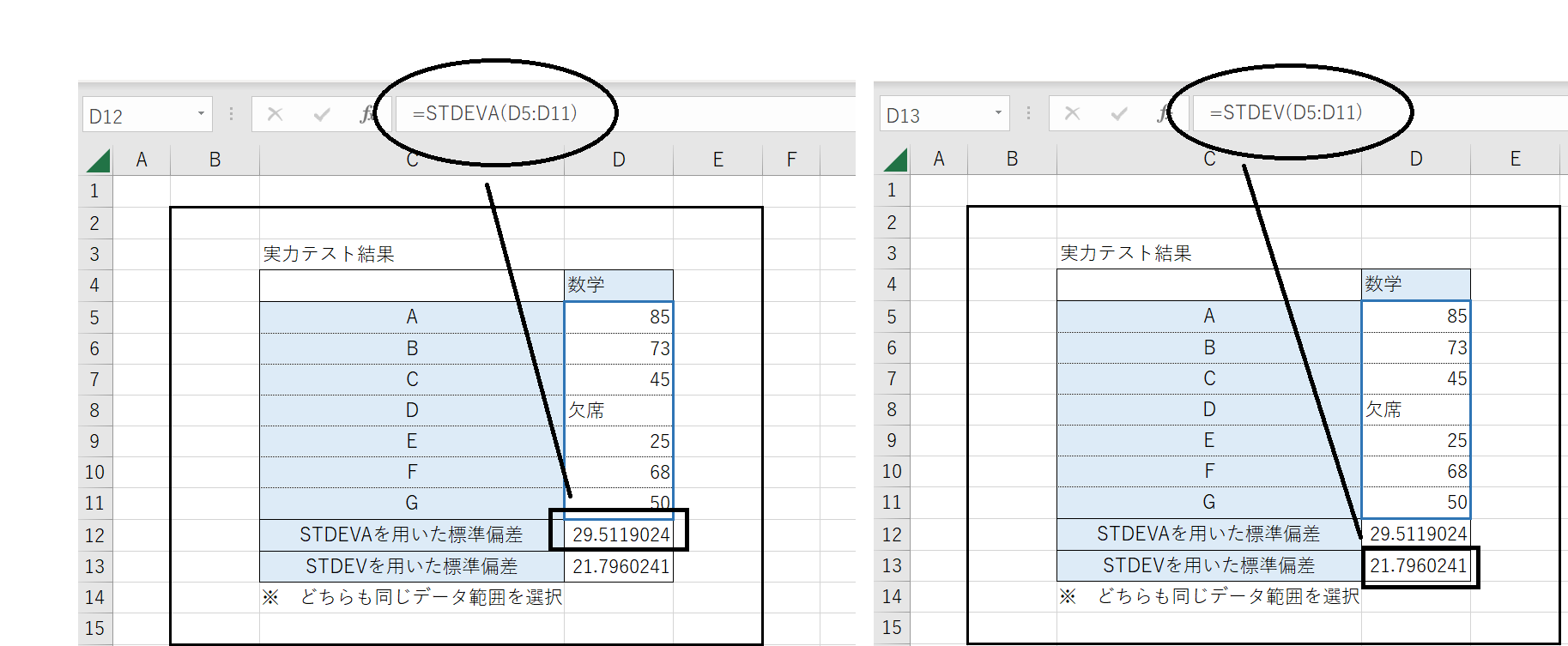
実務で頻出する、手元の数値データから平均値と標準偏差エクセル計算手順を進め、さらに個々のスコアの「偏差値」を割り出す一連の流れを解説します。
データがセル「B2:B51」(50人分の売上実績やテスト点数)に入力されている場合、以下の手順で算出セルを作成します。
- 平均値の算出:セルB53に
=AVERAGE(B2:B51)と入力 - 標準偏差(標本)の算出:セルB54に
=STDEV.S(B2:B51)と入力 - 標準偏差(母集団)の算出:セルB55に
=STDEV.P(B2:B51)と入力
これがエクセル標準偏差の求め方詳細まとめの基本ステップです。ここから一歩進めて、各個人の相対的な位置付けを可視化するエクセル偏差値計算方法を実装します。偏差値は「(個人の得点 - 平均値) ÷ 標準偏差 × 10 + 50」という数式で定義されます。
たとえば、C列に各個人の偏差値を表示させたい場合、セルC2に以下の数式を入力して下方向へオートフィルします。
=(B2-$B$53)/$B$54*10+50
平均値($B$53)と標準偏差($B$54)のセル参照を「$」記号で絶対参照にして固定することが、数式コピー時の計算狂いを防ぐ重要なポイントです。
【図解・実践】エクセル標準偏差グラフ表示とエラーバー設定方法
社内プレゼンや学術発表でデータの説得力を跳ね上げるのが、エクセル標準偏差グラフ表示です。平均値の棒グラフの上に「ばらつきの幅」を示すヒゲ(エラーバー)を追加することで、平均値だけでは見抜けないリスクや安定性を一目で伝えられます。
ここで多くの初心者が陥る罠が、エクセルのリボンメニューから「グラフ要素を追加」>「誤差範囲(エラーバー)」>「標準偏差」をそのまま選んでしまうミスです。実は、このメニューをクリックすると、Excelは自動的に「グラフ全体のデータポイントから算出した画一的な値」を一律に当てはめてしまい、系列ごとの正確な標準偏差を反映しません。
正確なエクセルエラーバー設定方法の手順は以下の通りです。
- あらかじめ表の中に、各系列の「平均値」と「標準偏差(STDEV.Sなど)」を関数で計算しておく。
- 平均値を元に集合縦棒グラフを作成する。
- グラフを選択し、右上の「+(グラフ要素)」または「デザイン」タブの「グラフ要素を追加」から「誤差範囲」>「その他のオプション」をクリック。
- 画面右側に表示される「誤差範囲の書式設定」にて、表示方向を「両方向」または「正方向」、末端のスタイルを「キャップ」に指定。
- 「誤差範囲」の項目で一番下の「ユーザー」にチェックを入れ、「値の指定」ボタンをクリック。
- 「正のエラー値」「負のエラー値」の入力欄に、あらかじめ計算しておいた各系列の標準偏差が入ったセル範囲をそれぞれ選択して「OK」を押す。
この「ユーザー設定によるセルの個別指定」を行うことで初めて、各カテゴリ固有のばらつきが忠実にグラフへ描画されます。
【実態検証】「エクセル標準偏差が合わない」原因と現場の落とし穴
「電卓や他ツールの計算結果と合わない」「チームメンバーと集計値が食い違う」というトラブルは、データ分析の現場で日常茶飯事です。検証の結果、エクセル標準偏差が合わない原因と真相には、明確な3大パターンが存在することが判明しています。
第1の原因は、「STDEV.P」と「STDEV.S」の選択不一致です。特にサンプルサイズ(n数)が10件や20件といった小規模データの場合、nで割るかn-1で割るかの差が数値に顕著に現れます。片方がSTDEV.P、もう片方がSTDEV.Sで集計していれば、当然数値は一致しません。
第2の原因は、空白セルと「0」の混同、および文字列の混入です。STDEV.SやSTDEV.Pは「空白セル」や「テキスト文字列」を自動的に無視して計算から除外します。しかし、「0(ゼロ)」が入力されていると、それを1つの有効データとして分母にカウントします。また、STDEVA関数を使用していると、文字列が「0」として強制換算されるため、標準偏差が想定外に跳ね上がる現象が起きます。
第3の原因は、オートフィルター時の関数選定ミスです。データをフィルターで絞り込んでいる際、通常のSTDEV.S関数は「非表示になっている隠れた行」まで含めて計算してしまいます。画面に表示されている可視セルのみを対象に標準偏差を求めたい場合は、=SUBTOTAL(107, 範囲)(標本標準偏差)または =SUBTOTAL(108, 範囲)(母集団標準偏差)、あるいはより高機能なAGGREGATE関数を使用しなければなりません。
【プロの結論】データ分析のリスク管理と失敗しない判断基準
データサイエンスや業務改善の現場において、標準偏差の取り扱いは単なる計算テクニックにとどまらず、組織の「意思決定リスク管理」に直結します。
多くの実務担当者が「社内の全データを集めたから、全数調査(STDEV.P)だ」と思い込みがちです。しかし、組織社会学や統計的意思決定の観点から見れば、過去の売上実績や直近1年間の問い合わせ履歴は「過去という一期間から抽出されたサンプル(標本)」に過ぎません。未来の売上予測や今後の品質改善施策を打つためのデータであれば、母集団は「未来を含む無限の取引」となるため、STDEV.Sを用いて少し余裕を持ったばらつき幅を見積もる方が、リスクマネジメントとして極めて健全です。
【プロの結論】おすすめできる人・慎重になるべき人の判断基準
- STDEV.Pを選ぶべきケース:確定した期末テストの評価、全社員の健診結果分析など、「過去の事実を確定値として記録・総括する」担当者。
- STDEV.Sを選ぶべきケース:マーケティングの抽出調査、品質管理の抜取検査、来期の需要予測など、「手元のデータから未来や全体を予測する」担当者。
「迷ったら安全側に倒してSTDEV.Sを使う」という統計的なバウンダリー(安全基準)を社内ルールとして共有することが、分析ミスによる損失を防ぐ最も確実な防壁となります。
【標準 偏差 エクセル】に関するよくある質問(FAQ)
Q1:古いバージョンのExcelで作成されたシートにある「STDEV」は修正すべきですか?
A1:現在のExcelでも互換性維持のため正常に計算されますが、中身は標本標準偏差(STDEV.Sと同義)です。計算意図を明確にし、共同編集者との認識齟齬を防ぐためにも、最新の「STDEV.S」または「STDEV.P」へ書き換えることを推奨します。
Q2:グラフのエラーバーが左右(または上下)で非対称になるのはなぜですか?
A2:エラーバー設定の「ユーザー指定」で、「正のエラー値」と「負のエラー値」に異なるセル範囲を選択してしまっている可能性が高いです。通常、標準偏差のばらつきを均等に示す場合は、両方の入力欄に同じ標準偏差のセル範囲を指定します。
Q3:標準偏差の値が平均値よりも大きくなることはありますか?
A3:十分に起こり得ます。極端な外れ値が存在するデータや、売上データのように「大半は0や少額だが、一部だけ数千万円」といった歪んだ分布(ロングテール)の場合、ばらつきが非常に大きくなり、標準偏差が平均値を上回ることがあります。
Q4:偏差値が「マイナス」や「100以上」になることはあり得ますか?
A4:数学的に発生します。全体のほぼ全員が同じ点数を取っている中で、1人だけ極端に高い(または低い)点数を取った場合、標準偏差が極めて小さくなるため、計算式上の偏差値が100を突破したりマイナスに突入したりすることがあります。
まとめ:データリテラシーが導く正確な意思決定の第一歩
エクセルにおける標準偏差の計算は、単に関数を入力するだけの作業ではありません。「目の前のデータが全体なのか、それとも一部のサンプルなのか」という本質的な問いに向き合うプロセスそのものです。
STDEV.PとSTDEV.Sの明確な使い分け、エラーバーによる正確なビジュアル化、そして非表示行や空白セルの仕様把握――これらの基礎を徹底することが、データに裏打ちされた説得力ある提案と、誤謬のない意思決定を実現します。手元の集計シートを今一度見直し、正確な関数運用を開始してください。 (あわせて読みたい:山為食堂の真実|和歌山屈指の濃厚豚骨醤油と行列回避の極意) (出典: 標準 偏差 エクセル(Yahoo!ニュース))
毎日更新されるトレンド情報を分析・発信中。役立つ裏技やおすすめ情報を分かりやすく紹介します。