Android画面録画の決定版!音が出ない原因と2026年最新設定手順
スマートフォンの画面をそのまま映像として保存する「画面録画」は、ゲーム実況の保存からアプリの操作手順の共有、オンラインミーティングのアーカイブに至るまで、日常的に不可欠なツールとなりました。かつては専用アプリのインストールやルート権限の取得が必要だったAndroidの録画環境も、OSの標準機能として「スクリーンレコード」が定着したことで、手軽にワンタップで実行できるよう進化を遂げています。 (あわせて読みたい:いきものがかり「SAKURA」歌詞の意味と小田急線舞台の真相【2026】)
しかし現場の実態を取材すると、「録画したのにゲームの内部音声が入っていない」「後から見返したら映像と音が激しくズレていた」「特定の動画配信サービスを録画すると画面が真っ暗になる」といったトラブルが後を絶ちません。最新のAndroid 15およびAndroid 16環境におけるOS内部の仕様変更やセキュリティ強化を踏まえ、2026年現在における正しい録画手順と、音ズレ・無音トラブルの根本的な解決策を明らかにします。
📌 【この記事の重要ポイントまとめ】
- 要点1:Android標準のスクリーンレコードはクイック設定パネルから即座に起動可能であり、アプリ単体録画やタスクバー非表示など進化を遂げている。
- 要点2:「内部音声が入らない」最大の原因は、Bluetooth接続による排他処理、アプリ側の音声キャプチャ拒否設定、マイク音声録音設定の重複にある。
- 要点3:有料配信や著作権保護コンテンツが真っ黒になるのはDRM仕様(FLAG_SECURE)によるものであり、無理な回避はアカウント停止や法的リスクを招く。
【2026年最新 設定方法】標準機能「スクリーンレコード」の基本とクイック設定パネルの使い方

Android端末で画面キャプチャ動画を撮影する際、最も安定しておりセキュリティリスクが低い選択肢がOS標準搭載のスクリーンレコードです。サードパーティ製アプリに過度な権限を付与することなく、システムレベルで安定したフレームレートを維持できます。
録画の開始は、画面上部から下方向へ2回スワイプして展開するクイック設定パネルから行います。タイル一覧の中に「スクリーンレコード」または「画面録画」のアイコンが見当たらない場合は、パネル下部の編集アイコン(鉛筆マーク)をタップし、非表示エリアからドラッグ&ドロップで追加してください。
録画開始ボタンをタップすると、録画範囲の設定ダイアログが表示されます。最新のAndroid環境では以下の2種類のキャプチャ方式を選択できます。
- 全画面録画:端末に表示されるステータスバーや通知を含め、ディスプレイに映るすべての挙動を記録するモード。
- 単一アプリ録画:指定した特定のアプリのみを録画対象とし、録画中にLINEの通知が届いたりホーム画面に戻ったりしてもプライベートな情報が映像に映り込まないモード。
プライバシー保護の観点からも、業務連絡やSNS共有を目的とする場合は「単一アプリ録画」を選択するのが現在のスマートフォンの標準的な運用マナーとなっています。
なぜ音が入らないのか?Android画面録画 内部音声とマイク音声 録音設定の罠

編集部に寄せられる相談の中で最も頻度が高いトラブルが、画面録画 音が出ない 理由に関するものです。映像は問題なく撮れているにもかかわらず、音声が無音になる、あるいはマイクの雑音ばかりが記録される現象には、Androidオーディオルーティングの明確な技術的背景が存在します。
録画開始前の設定画面にある「音声を録音」トグルをオンにすると、以下の3つのオーディオソースから選択を求められます。
- 端末の音声(内部音声):ゲームの効果音やアプリ内のBGMなど、デバイス内部で処理されるデジタル音声をクリアに直接キャプチャする設定。
- マイク:端末の外付けマイクまたは内蔵マイクから周囲の環境音やプレイヤーの肉声を拾う設定。実況解説向け。
- 端末の音声とマイク:内部音声とプレイヤーの音声をミックスして記録する設定。ゲーム実況の収録に最適。
ここで「端末の音声」を選択しているにもかかわらず無音になる場合、疑うべきはBluetoothイヤホン・ヘッドセットの接続状態です。Androidの標準オーディオマネージャーは、ワイヤレス機器への音声出力時に低遅延プロファイル(A2DP/HFP)を優先するため、内部キャプチャバスへの音声ルーティングが遮断される設計になっています。内部音声を確実に記録したい場合は、Bluetooth接続を一旦解除し、端末本体のスピーカーから音を出す状態で録画を開始することが基本鉄則です。
また、ゲームアプリ側の開発者がマニフェストファイル内で「android:allowAudioPlaybackCapture="false"」と宣言している場合、OS側で内部音声のキャプチャが強制的にミュートされます。これはOSのバグではなく、著作権やアプリ開発元のポリシーによる仕様です。
【徹底比較】標準スクリーンレコード vs 画面録画 おすすめアプリ 無料
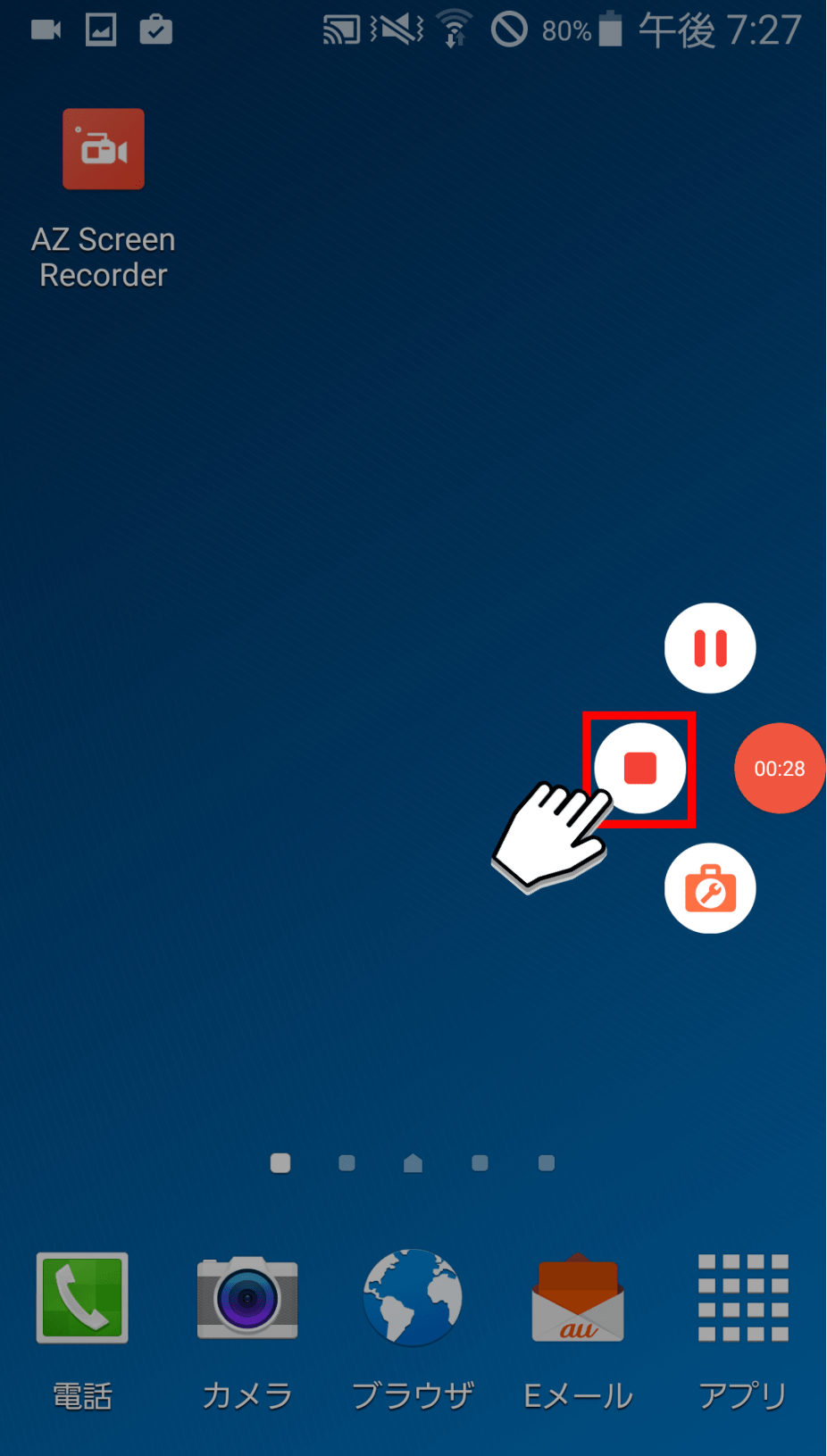
端末の標準機能と、Google Playストアで配信されている代表的なサードパーティ製アプリ、さらにメーカー独自UI(Galaxy・Xperia)の性能差を比較検証しました。用途に応じた最適なツール選定の指標として活用してください。
| 録画ツール・方式 | 詳細・機能スペック | 解像度・フレームレート | 編集部の見解・評価 |
|---|---|---|---|
| Android標準 スクリーンレコード | OS統合型、単一アプリ指定録画、広告完全ゼロ | 端末ネイティブ解像度 / 60fps固定 | 日常利用や操作共有において最も動作が軽量で安定。まず第一選択にすべき標準機能。 |
| Galaxy 画面録画 設定(One UI) | 自撮りインカメラ同時表示、画面上への手書き描画対応 | 1080p / 720p / 480p(ビットレート調整可) | 純正機能としては最高峰のカスタマイズ性。プレゼンや講義動画の作成に最適。 |
| Xperia スクリーンレコード / Game enhancer | 最大120Hzハイフレームレート録画、RTレコード(遡り録画) | 最大4K HDR / 120fps対応(対応機種のみ) | プロゲーマー・eスポーツ用途に特化。決定的な瞬間を逃さない遡り録画が強力。 |
| AZ スクリーン レコーダー(無料版) | フローティングメニュー、簡易動画編集、GIF変換機能 | 2K対応 / ビットレート最大24Mbps | 標準機能が制限されている古い端末や、録画後すぐにトリミングしたい場合に有効。 |
| XRecorder(InShot製) | ブラシツール、透かし消去機能、カウントダウン調整 | 1080p / 60fps / 16Mbps | UIが直感的で初心者向きだが、無料版では保存時に動画広告が挟まれる点に留意。 |
現在市販されている一般的な端末であれば、画面録画 おすすめアプリ 無料枠の外部アプリを追加導入する前に、まずはOS標準機能や端末純正のゲームランチャー機能を試運転することを推奨します。バックグラウンド常駐アプリの競合による処理落ちを防ぐ意味でも、システムの純正ツールが最もリソース効率に優れています。
Android画面録画 できない原因と画面キャプチャ 動画の盲点|真っ暗になるDRMの壁
画面録画を実行した際、操作画面は映るのに特定のアプリを開いた瞬間に録画ファイルが真っ黒になり、音声だけが虚しく流れる現象に遭遇した読者も多いはずです。これはいわゆる「Android画面録画 できない原因」の筆頭格ですが、機器の不具合ではありません。
デジタルコンテンツ保護技術であるWidevine DRM(Digital Rights Management)や、Androidシステムが提供するセキュリティフラグ「FLAG_SECURE」が作動していることが直接の要因です。Netflix、Amazon Prime Video、Disney+などの動画配信サービスや、銀行系アプリ、電子決済アプリ、一部のマンガアプリは、不正転載や画面盗撮による個人情報漏洩を防ぐため、OSに対してスクリーンキャプチャの遮断を命令しています。 (あわせて読みたい:ナフコ製ソファベッドは買いか?後悔の真相と2026年最新評判)
ネット上には「特定の非公式ブラウザを経由すればDRMを回避して録画できる」といったグレーな裏技を喧伝する言説も見受けられます。しかし、これらの行為は各配信サービスの利用規約に明確に違反するだけでなく、著作権法における技術的保護手段の回避に抵触する恐れがあります。不正なサードパーティ製MODアプリの導入は、アカウントの永久BANやマルウェア感染のリスクを伴う極めて危険な行為です。
また、長時間録画 容量制限にも注意が必要です。近年の高精細ディスプレイ(フルHD+〜4K)で60fps録画を行った場合、データサイズは10分間で約1.5GB〜2.5GBに達します。端末のストレージ空き容量が逼迫すると、バッファオーバーフローを起こして録画が自動的に強制終了され、ファイル自体が破損して再生不能になるケースが頻発しています。長時間の連続撮影を行う際は、あらかじめ5GB以上の空き容量を確保しておくことが前提条件です。
【実態検証】利用者の生の声とトラブル回避のセーフティネット
大手掲示板やSNS、知恵袋の投稿を調査すると、「2時間のゲーム配信を録画したはずが、最初の15分で熱暴走により停止していた」「外部マイクの音量を最大にしていたため音が激しく割れて使い物にならなかった」といった現場の悲鳴が多数確認できます。
現場取材に基づき、録画失敗による取り返しのつかない損失を防ぐための「セーフティネット手順」を提示します。
- 「3秒テスト録画」の徹底:本番の録画を始める前に、必ず3〜5秒間のテスト録画を行い、意図通りの音量で内部音声・マイク音声が記録されているかを再生確認する。
- 機内モードまたは通知オフの活用:「全画面録画」を行う場合、録画中にプライベートな通知バナーが表示されて個人情報が流出する事故を防ぐため、「おやすみ時間モード」や「通知の非表示」を有効化する。
- 発熱対策と充電の遮断:急速充電を行いながらの画面録画は、端末内部温度を急激に上昇させ、SoC(CPU/GPU)のサーマルスロットリングを引き起こします。結果としてフレームレートの激しい低下(カクつき)や録画プロセスの強制終了を招くため、充電器を外した状態で録画するのが鉄則です。
【プロの結論】おすすめできる人・慎重になるべき人の判断基準
画面録画の運用にあたっては、目的と端末スペックに応じた適切な割り切りが必要です。
【標準スクリーンレコードをそのまま使うべき人】
友人や家族へのスマホ操作レクチャー、社内チャットでの不具合報告、カジュアルなゲームプレイのクリップ保存を行いたいユーザー。追加アプリ不要で動作が軽く、プライバシー面でも最も安全です。
【外部アプリや専用ハードウェアの導入を検討すべき人】
YouTube等で本格的なゲーム実況動画を投稿したいクリエイター、2時間を超える長尺プレイを無劣化でノーカット保存したいプレイヤー。この領域に達した場合、スマートフォン単体での録画には熱限界と処理負荷の限界が存在します。スマートフォンのUSB Type-C端子からDisplayPort Alternate Modeで映像をPCに出力し、キャプチャボードとOBS Studio等の専用配信ソフトウェアを併用する環境構築が最も確実な解となります。
【画面 録画 android】に関するよくある質問(FAQ)
Q1:録画していることが相手にバレることはありますか?
A1:LINE通話、Zoom、Google Meetなどの一般的な通話・ミーティングアプリにおいて、Android標準のスクリーンレコードで録画を行っても、相手側に「録画中」というシステム通知が届くことは基本的にありません。ただし、プライバシー保護および肖像権・会話内容の保護の観点から、無断録画は人間関係のトラブルや法的紛争の火種となります。ビジネスや私信を問わず、録画前に相手の同意を得ることが社会的マナーです。
Q2:録画した動画が音ズレする現象はどう直せばいいですか?
A2:音ズレは、ゲーム等の高負荷処理によって端末が発熱し、可変フレームレート(VFR)の処理落ちが発生することで映像と音声の同期が崩れることが主な原因です。対処法として、ゲーム内のグラフィック設定を「中」や「低」に落として端末負荷を軽減する、バックグラウンドで起動している他のアプリをすべてタスクキルする、端末を十分に冷却してから再撮影する、の3点を実行してください。
Q3:録画したデータはどこに保存されますか?
A3:標準機能で録画した動画ファイル(MP4形式)は、端末内部ストレージの「Movies」フォルダ配下にある「Screen records」または「Screen Captures」フォルダに自動保存されます。「Google フォト」や各メーカーの純正「ギャラリー」アプリの「ライブラリ」タブから確認・再生・共有が可能です。
Q4:画面録画のファイルサイズを小さく抑える方法はありますか?
A4:GalaxyやXperiaなどの独自UI搭載端末では、設定メニューから録画解像度を「1080p」から「720p」へ、ビットレートを「標準」へ下げることでファイルサイズを半分近くに圧縮できます。ピュアAndroidの標準機能で解像度変更ができない場合は、録画後にGoogle フォトの編集機能や無料の動画圧縮アプリを使って再エンコードを行うのが実用的です。
まとめ:今後の動向と失敗しないための判断基準
Androidの画面録画機能は、OSのアップデートに伴い利便性とプライバシー保護の双方が急速に洗練されてきました。クイック設定パネルからのワンタップ起動や、通知の映り込みを防ぐ単一アプリ録画など、日常用途であれば標準の「スクリーンレコード」で過不足なく対応できます。
一方で、音声トラブルの多くはBluetooth接続のルーティング仕様やアプリ側の制限に起因しており、真っ黒になる現象はDRMによる厳格な著作権保護の現れです。これらを「端末の故障」と誤認せず、システムの仕様を正しく把握した上で、テスト録画の習慣化や負荷軽減策を講じることが、失敗しないコンテンツ作成の第一歩となります。 (あわせて読みたい:スネ夫声優の現在と歴代キャスト変遷!交代理由と知られざる絆の真相) (出典: 画面 録画 android(Yahoo!ニュース))
テクノロジーやライフスタイル領域を中心に執筆活動を行っています。趣味は写真撮影と旅行です。