Wordの行頭をルーラーで美しく揃える方法!スペース連打の罠を脱出
Wordでビジネス文書や企画書、論文を作成している際、2行目以降の行頭が微妙に噛み合わず、スペースキーを連打して無理やり位置を合わせた経験はないでしょうか。一見すると整ったように見えても、フォントサイズを変更したり印刷プレビューを開いたりした瞬間に激しくレイアウトが崩れ、手戻り作業に追われるトラブルはオフィスワークの現場で後を絶ちません。 (あわせて読みたい:フジ三上真奈アナの現在と夫の素顔!休養の真相と降板説を徹底検証)
2026年現在のMicrosoft 365およびWord環境において、ドキュメントの美しさと作成スピードを左右する最大の鍵は「ルーラー」を用いたインデント制御です。本稿では、スペース調整が破綻する技術的なメカニズムを解剖したうえで、ルーラーを自在に操って行頭をミリ単位・文字単位で完璧に揃える実践手順を徹底解説します。
📌 【この記事の重要ポイントまとめ】
- 要点1:スペース連打による行頭調整はフォントのプロポーショナル幅により必ずズレるため、ルーラーを用いたインデント設定が必須。
- 要点2:ルーラー上の3つのパーツ(1行目インデント・ぶら下げインデント・左インデント)の役割を把握すれば、箇条書きや段落番号のズレも一瞬で解消できる。
- 要点3:Altキーを押しながらのドラッグやルーラーの単位変更(文字/ミリ)など、現場で直ちに役立つプロの裏ワザを活用することでレイアウト崩れを永久に防げる。
【スペースでずれる理由】Wordで文字の頭が揃わない根本構造を解剖

多くの人が「スペースキーを押して見た目を合わせる」という悪循環に陥ってしまう背景には、パソコンのフォント仕様に関する本質的な仕組みがあります。一般的なビジネス文書で広く使われている「游明朝」や「游ゴシック」「メイリオ」などの書体は、文字ごとに最適な幅が割り振られているプロポーショナルフォント(可変幅フォント)です。
例えば、「1」や「I」のような細身の文字と、「W」や「あ」のような横幅の広い文字では、占有するピクセル幅が全く異なります。この仕様のもとでスペース(空白文字)を入力しても、直前の文字幅の余剰分によって開始位置がズレてしまい、行頭を垂直に一直線で揃えることは構造的に不可能です。
さらに、フォントサイズや行間の変更、PDFへの書き出し、MacとWindows間でのファイル共有を行った際に、文字送りの再計算が働いてスペースの位置が大きくズレてしまいます。この不毛な位置合わせを根本から解決する唯一の標準機能が、Wordの画面上部に備わっている「ルーラー」です。
【画面準備】Wordでルーラーが表示されないトラブルの即効解決法
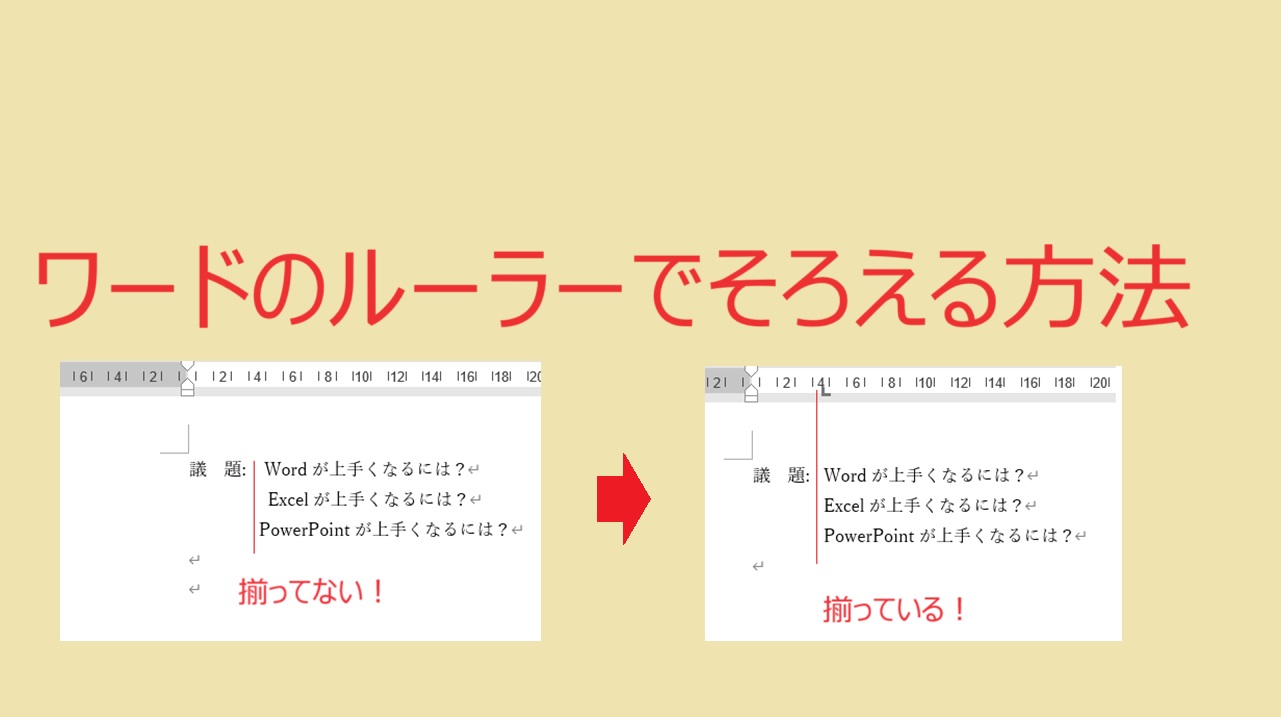
Wordで行頭を揃えようとした際、「画面の上や左側に目盛りが見当たらない」というケースが多々あります。初期設定やウィンドウサイズの変更によってルーラーが非表示になっている場合、わずか2クリックで呼び出すことが可能です。
ルーラーを表示させるには、上部リボンの「表示」タブをクリックし、「表示」グループ内にある「ルーラー」のチェックボックスにチェックを入れるだけです。これだけで、編集画面の上部(水平ルーラー)と左側(垂直ルーラー)に目盛りが現れます。
また、ルーラーの目盛り単位が「文字数(1字、2字…)」ではなく「ミリメートル(mm)」や「ポイント(pt)」になっていて操作しづらいと感じる場合は、以下の手順でルーラー 単位 文字変更を実施してください。
「ファイル」タブ >「オプション」>「詳細設定」を開き、「表示」セクションまでスクロールします。そこにある「文字幅を単位とする」にチェックを入れるとルーラーの単位が「文字」になり、チェックを外すと「ミリ/cm」表示に切り替わります。公的文書や社内規定のフォーマットに合わせて使い分けると作業が格段にスムーズになります。
【図解解説】ルーラーを使ったWordの行頭揃え方と3大インデント設定方法
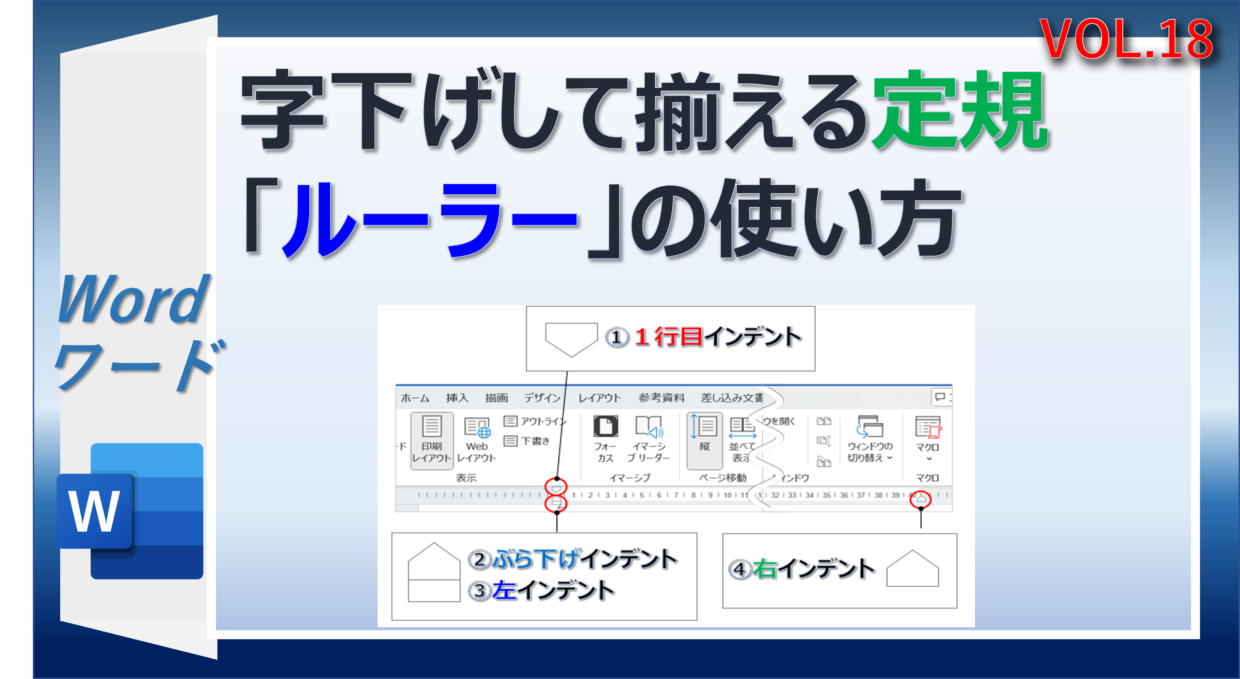
水平ルーラーの左端には、砂時計と四角形を組み合わせたような特殊なアイコンが配置されています。これは一体のマークではなく、上下3つの独立したパーツで構成されています。それぞれの役割と操作方法を正しく理解することが、Word文頭揃えの最大のコツです。
| インデントの種類 | ルーラー上のパーツ | 主な用途と効果 | 編集部の見解・評価 |
|---|---|---|---|
| 1行目のインデント | 最上部の「下向き三角(▼)」 | 段落の1行目のみを開始位置から右へ字下げする | 公用文や論文の「段落頭の1文字空け」を自動化する必須機能 |
| ぶら下げインデント | 中央部の「上向き三角(▲)」 | 段落の2行目以降のみを行頭から右へ字下げする | 箇条書きや注釈、見出し番号の折り返し揃えに劇的な効果 |
| 左インデント | 最下部の「四角形(■)」 | 段落全体の左端を丸ごと左右へスライドさせる | 引用文や補足ブロックを全体的に一段下げて強調する際に最適 |
| タブとリーダー | ルーラー上をクリックして配置するマーカー(L字など) | Tabキー押下時の飛び先を指定し、点線で項目を繋ぐ | 目次や価格表など、離れた文字同士を美しく整列させる上級技 |
実際の設定手順は非常にシンプルです。揃えたい段落(複数行にまたがっていても可)をマウスでドラッグして選択し、ルーラー上の目的のパーツを希望する位置までドラッグするだけです。
例えば、ぶら下げインデント 設定を行う際は、中央の「上向き三角」だけを慎重につまんで「2文字目」や「3文字目」の位置へドラッグします。すると、1行目の先頭文字(「※」や「(注)」など)の位置はそのままに、2行目以降のテキストだけが綺麗に右側へ揃います。
【実態検証】現場利用者の生の声と「箇条書き・段落番号」がズレる時の修正術
オフィス業務や文書作成の現場で頻繁に聞かれるのが、「Wordの自動箇条書き機能を使うと、数字と本文の間が異常に広く空いてしまう」「2行目の頭が数字の下に入り込んで読みにくい」という悲痛な声です。
SNSやQ&Aサイトでも「Wordの箇条書き機能はお節介で崩れるから使いたくない」といった投稿が目立ちますが、これもルーラーの仕組みを把握していれば数秒で思い通りのレイアウトに修正できます。
自動段落番号で間隔が開きすぎる原因は、番号の後ろに自動挿入される「タブ文字」の位置と「ぶら下げインデント」の噛み合わせにあります。修正する際は、対象の箇条書きを選択した状態でルーラーを確認してください。
ルーラー上に表示されている中央の「上向き三角(ぶら下げインデント)」を、数字のすぐ後ろ(例えば1.5字〜2字程度)まで左にドラッグして寄せるだけで、不自然に空いていた空白が縮まり、2行目以降の文字の頭も1行目の本文開始位置と完璧に同期します。
一般に知られていない盲点とネットの誤解|「全角スペース派」の失敗リスク
ネット上の簡易的な解説記事では「全角スペースを1文字入れれば手軽にインデントできる」と紹介されることがありますが、これはプロの文書作成においては避けるべき悪手です。
全角スペースを手動挿入した場合、文章を後から推敲して改行位置が変わるたびに、不要になったスペースを手動で削除しなければなりません。1つの契約書や提案書の中で数十箇所のスペースを修正する作業は膨大な時間の浪費につながります。
また、視覚障害者向けのスクリーンリーダー(音声読み上げソフト)を利用する際、行頭の不要な空白が「スペース、スペース」と読み上げられてしまい、アクセシビリティの観点からも大きな問題となります。2026年のデジタル文書標準において、インデントは文字入力ではなくスタイルやルーラーのレイアウト属性として設定するのが鉄則です。
【プロの裏ワザ】Altキー併用でミリ単位の精密アライメントを実現
ルーラーをドラッグする際、目盛りのグリッドに吸着して「カクカク」と大雑把に動いてしまい、狙った位置にピタリと止まらないことがあります。このときは「Altキー(MacはOptionキー)」を押しながらドラッグしてください。
Altキーを押している間はルーラーの目盛りが「左余白:〇〇mm / インデント:〇〇mm」という詳細な数値表示に切り替わり、グリッドの吸着が無効化されて1ミリ以下の滑らかな微調整が可能になります。図表とテキストの端を厳密に合わせたいデザイン文書作成において絶大な威力を発揮します。
【プロの結論】ルーラー操作を身につけるべき人・慎重になるべき人の判断基準
ルーラー操作はすべてのビジネスパーソンに役立ちますが、作業の目的や環境によって適切なアプローチが存在します。
▼ルーラー操作を即座にマスターすべき人:
・提案書、社内報、報告書、マニュアルなど複数ページのドキュメントを頻繁に作成する人
・箇条書きや段落番号の見た目に強いストレスを感じている人
・他人が作ったWordファイルのレイアウト崩れを短時間で修復したい人
▼簡易機能(スタイル機能・表組み)を優先すべき人:
・数百ページ規模の学術論文や企業規程集をチームで分担執筆する人(ルーラーの手動調整よりも「段落スタイル」の全体適用が推奨されます)
・極めて複雑な2カラム・3カラムのレイアウトを組む人(インデントよりも「表の枠線なし」を活用する方がレイアウト破綻を防げます)
【ワード 行頭 揃える ルーラー】に関するよくある質問(FAQ)
Q1:ルーラーのマークを動かそうとしても、3つのパーツが一緒に動いてしまいます。
A1:一番下にある「四角形(左インデント)」をドラッグすると、上下の三角マークもすべて連動して動いてしまいます。「1行目だけ」を動かしたいときは最上部の下向き三角のみを、「2行目以降だけ」を動かしたいときは中央の上向き三角の先端を正確にポイントしてドラッグしてください。
Q2:ルーラーで設定した行頭揃えを、文書内の他の段落にも一括で適用したい場合はどうすればいいですか?
A2:設定済みの段落にカーソルを置いた状態で、ホームタブの「書式のコピー/貼り付け」(刷毛のアイコン)をクリックし、適用したい段落をドラッグして選択してください。ショートカットキーを使う場合は、設定元で「Ctrl + Shift + C」、適用先で「Ctrl + Shift + V」を押すと一瞬でインデント書式が複製されます。
Q3:ぶら下げインデントを設定したのに、意図しないところで勝手に改行されてしまいます。
A3:右端のインデントマーク(右インデント)が意図せず左側に引き込まれていないか確認してください。また、「段落」ダイアログボックスの「改行と改ページ」タブにある「禁則処理を行う」「句読点のぶら下げを行う」の設定が影響している場合もあるため、右端の折り返し設定を見直すことで解消されます。
まとめ:ルーラーを味方につけてWord作成のストレスをゼロにする
Wordで行頭が綺麗に揃わない原因は、操作する人のスキル不足ではなく、プロポーショナルフォントの特性とスペースキー調整のミスマッチにあります。ルーラーを表示させ、3つのインデントマークの役割を使い分けるだけで、これまで何十分もかかっていたレイアウトの手直し作業は一瞬で終わります。
日常のドキュメント作成においてルーラーを活用する習慣をつければ、文書全体の視認性が飛躍的に高まり、読み手に洗練されたプロフェッショナルな印象を与えることができます。本稿で紹介した手順とAltキーの微調整テクニックを活用し、崩れない美しいWord文書作成を体感してください。 (あわせて読みたい:森戸知沙希の現在と卒業理由の真相|留学後の活動と熱愛の噂を追う)
最新のトレンドや話題のニュースをわかりやすく解説するWebライターです。読者の皆様に役立つ情報を日々お届けしています。