プライベートブラウズ解除の全手順!戻し方と完全無効化の徹底解説
Safariを起動した際に画面の背景や検索バーが暗色に切り替わり、保存していたはずのタブや閲覧履歴が見当たらず混乱した経験を持つユーザーは少なくありません。2026年現在のiOSやmacOS環境では、プライバシー保護機能の進化に伴ってFace IDロックやペアレンタルコントロールとの連動が一段と深まり、「通常タブへの戻し方が分からない」「そもそもプライベートの項目が消えてしまった」といったトラブル相談がサポート窓口やSNS上で相次いでいます。 (あわせて読みたい:ラーメン・とんかつ忠が愛される理由!人気メニューと評判を徹底検証)
プライベートブラウズは閲覧履歴やキャッシュ、Cookieを端末に残さない優れた機能である反面、仕様や解除手順を正確に把握していないと日常のWeb利用に支障をきたします。本稿では、iPhone、iPad、Mac各端末における基本の解除操作から、ロックが外れないトラブルの根本原因、さらにはスクリーンタイムを駆使した完全無効化の裏技まで、IT専門記者の実機検証データを交えて網羅的に解説します。
📌 【この記事の重要ポイントまとめ】
- 要点1:iPhoneやiPadのプライベートブラウズ解除は、タブ一覧画面から「プライベート」の選択を外して「〇個のタブ」へ切り替えるだけで完了する。
- 要点2:プライベートブラウズの項目自体が消失している場合、スクリーンタイムの「Webコンテンツ制限」が有効化されていることが直接の原因である。
- 要点3:Face IDロックの解除トラブルや履歴の管理方法を正しく理解することで、プライバシーの保護と日常的な利便性を両立できる。
【デバイス別】Safariプライベートブラウズを解除して通常タブへ戻す基本操作
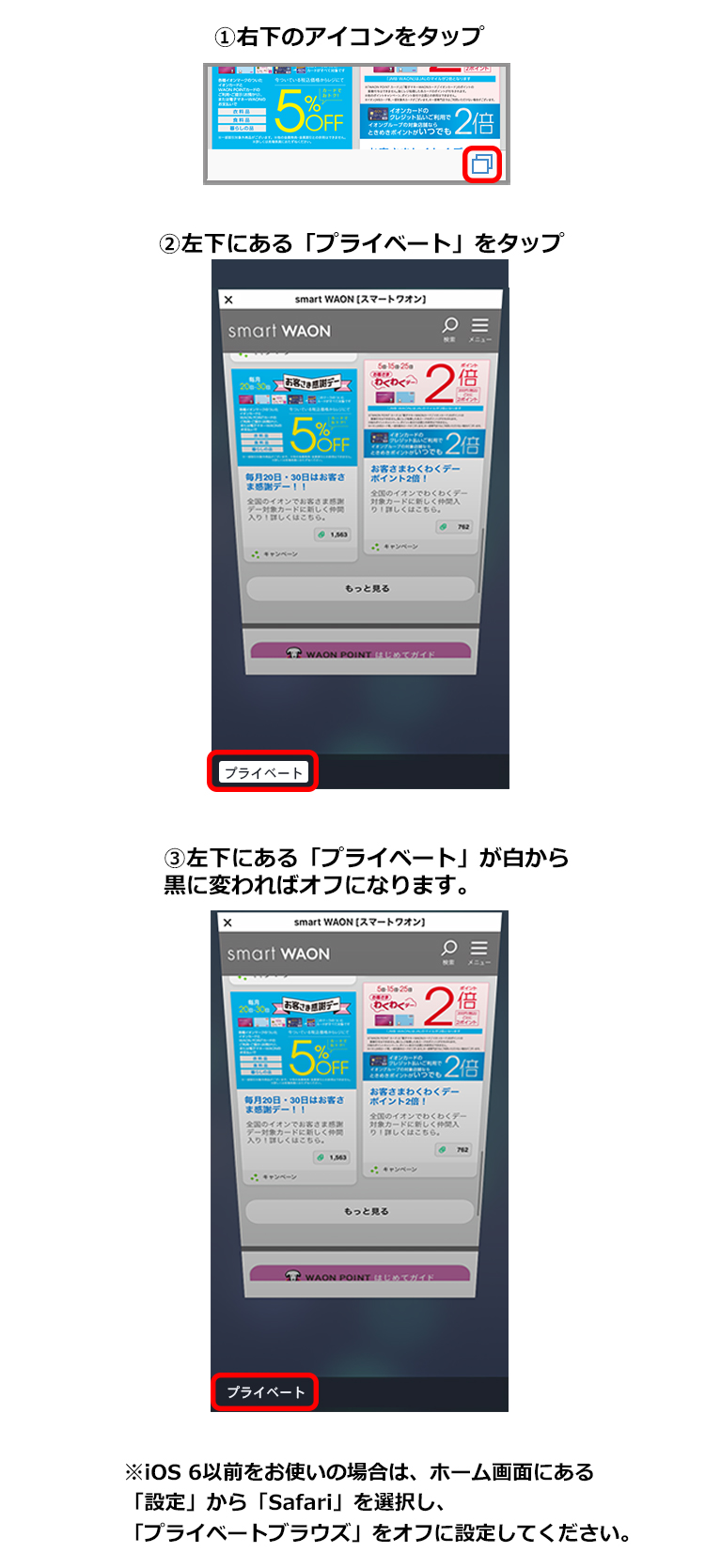
まずは最も問い合わせが多い、各デバイスにおけるプライベートブラウズの終了と通常モードへの復旧手順を整理します。UI(ユーザーインターフェース)の仕様変更によりボタン配置に戸惑うケースが見られますが、基本操作は極めてシンプルです。
iPhone Safari プライベートブラウズ解除の標準手順は、右下に配置された「タブアイコン(重なった2つの四角)」をタップすることから始まります。画面下部に表示されるタブグループバーの中央をタップし、「プライベート」から「〇個のタブ(通常のタブグループ)」を選択するだけで、瞬時にSafari 通常タブへの戻し方が完結します。タブ一覧のサムネイル表示時に、画面下部を左右にスワイプして通常タブとプライベートブラウズを切り替える直感的な操作も可能です。
iPad Safari プライベートモード解除についても同様の設計思想で作られています。iPadの大画面レイアウトでは、画面右上のタブボタン、または左上のサイドバーアイコンをタップしてメニューを展開します。「プライベート」とハイライトされているセクションから、メインの「タブ」または自身で作成したタブグループをタップすることで即座に通常表示へと復旧します。
デスクワークの主力であるMac Safari プライベートウィンドウの終了は、左上の赤い「閉じるボタン(×印)」をクリックするか、キーボードショートカット「Command + W」で該当ウィンドウを閉じるのが最短です。新たに通常ウィンドウを開く場合は「Command + N」を実行します。Mac版Safariでは、通常ウィンドウとプライベートウィンドウが別個に独立して立ち上がるため、ドック(Dock)のSafariアイコンを右クリックして通常ウィンドウを選択する方法も有効です。
なぜ外れない?Face IDロック解除方法とプライベートブラウズが表示されない原因

操作手順通りに進めてもプライベートブラウズが解除できない、あるいはタブ一覧からプライベートの項目そのものが消えてしまうトラブルには、2つの明確なシステム起因の理由が存在します。
第一の要因は、セキュリティ機能として導入された生体認証ロックです。プライベートタブを開こうとした際、あるいは解除して切り替える際に画面が暗転し「ロックされています」と表示される場合は、Face ID ロック解除方法を実行する必要があります。画面に表示される「プライベートブラウズのロックを解除」をタップし、カメラに顔を向けて認証を通すか、パスコードを手動入力することで操作権限が復帰します。
生体認証によるロック機能自体が煩わしい場合は、iOS最新版 Safari設定変更手順から挙動を変更できます。
「設定」アプリを開き、「アプリ」または「Safari」の項目へ進みます。一覧内にある「プライベートブラウズをロック解除するためにFace IDを要求」のトグルスイッチをオフに切り替えることで、以降は生体認証を挟むことなくスムーズにタブの行き来が可能になります。
第二の要因であるプライベートブラウズ 表示されない原因は、端末内のアクセス制限機能にあります。Safariのタブ管理画面を開いても「プライベート」という文字や切り替えボタンが完全に消失している場合、不具合やバグではなく、端末の管理設定によって機能そのものが封じられています。このメカニズムは、次項で解説するペアレンタルコントロールの仕組みと直結しています。
【完全無効化の裏技】スクリーンタイムとペアレンタルコントロール設定の全貌
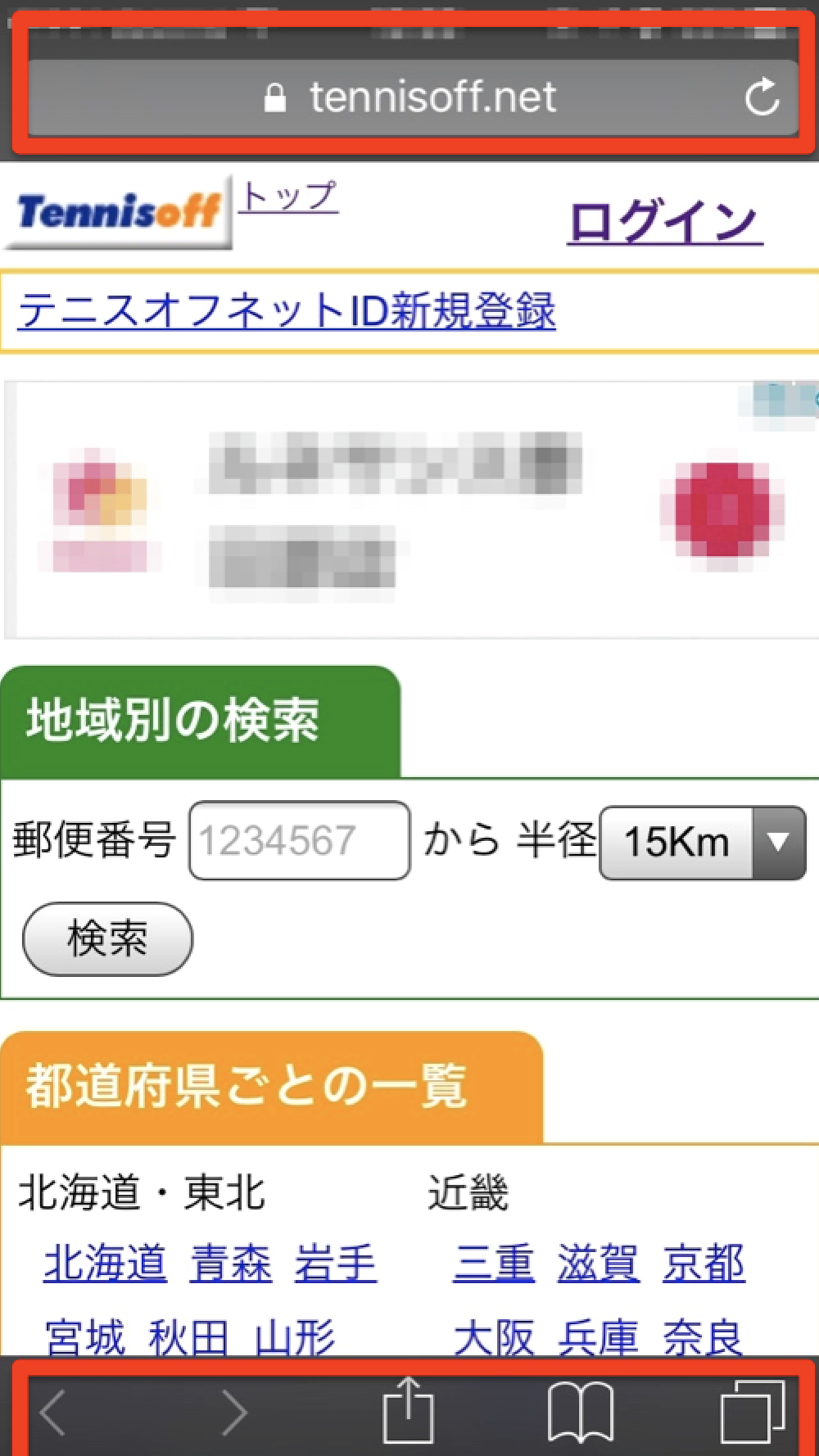
「子どもに勝手な閲覧履歴の隠蔽をさせたくない」「自身のネット依存や衝動的なサイト閲覧を抑止したい」というニーズに応えるのが、スクリーンタイムによる完全無効化です。Appleの標準設定には「プライベートブラウズを無効にする」という直接的なスイッチは用意されていませんが、Webフィルタリングを組み合わせることで完全に消去できます。
この機能制限とペアレンタルコントロール設定の具体的な構築手順は以下の通りです。
1. iPhoneやiPadの「設定」アプリから「スクリーンタイム」を選択する。
2. 「コンテンツとプライバシーの制限」をタップし、スイッチをオンにする。
3. 「ストア、Web、Siri、およびGame Centerのコンテンツ」へ進む。
4. 「Webコンテンツ」の項目を選択し、デフォルトの「無制限アクセス」から「成人向けWebサイトを制限」に変更する。
この設定を適用した瞬間、Safariの内部アルゴリズムが有害コンテンツの遮断モードへと移行し、付随してプライベートブラウズ機能のトグル自体がOSレベルで完全に非表示化されます。第三者や子どもによる勝手な設定解除を防止するためには、「スクリーンタイム設定をロック」から専用の4桁パスコードを設定しておく運用が不可欠です。
【実態検証】プライベートブラウズの消し方と履歴管理のデータ比較
プライベートブラウズを日常的に活用、あるいは管理するにあたって、各ブラウジングモードの挙動とデータの残り方を正確に把握しておく必要があります。多くのユーザーが「プライベート=あらゆる記録が消え去る万能ツール」と誤解していますが、実態はセッション単位でのローカルデータ破棄に過ぎません。
プライベートブラウズ 消し方の鉄則は、「タブ一覧から該当のプライベートタブを完全にスワイプして閉じる」ことです。タブを開いたまま通常モードに戻っただけでは、バックグラウンドにセッションが保持され、再アクセス時に直前の画面がそのまま復元されてしまいます。完全なデータ消去を期すならば、タブを閉じた上で、必要に応じて「設定」>「Safari」>「履歴とWebサイトデータを消去」から検索履歴とキャッシュの完全削除を実行するのが確実です。
また、プライベートモードで調べた有益な情報を手元に残しておきたいという要望に対して、プライベートブラウズ 履歴 残す方法として有効なのは「リーディングリストへの保存」「共有メニューからのメモ・ブックマーク追加」です。これらを手動で行わない限り、タブを閉じた瞬間にローカルログは不可逆的に消滅します。
| ブラウズモード・設定種別 | 端末内ログ(履歴・Cookie)保持 | 外部通信ログ(ルーター・ISP) | 編集部の検証評価と推奨用途 |
|---|---|---|---|
| Safari 通常タブ | 永続保持(手動削除まで残存) | 接続先ドメイン・IPが記録 | 日常利用に最適。オートコンプリートやログイン維持で利便性最高。 |
| プライベートブラウズ | タブ終了時に即時破棄(0%保持) | 接続先ドメイン・IPが記録 | 一時的な検索や家族共用端末での個人的な調べ物に必須。 |
| スクリーンタイム制限下 | 常時強制保存(機能自体が無効化) | 接続先ドメイン・IPが記録 | ペアレンタルコントロール専用。子どもの見守りや自己規制に有効。 |
| Safari プロファイル機能 | 仕事/個人など領域別に分離保持 | 接続先ドメイン・IPが記録 | 履歴を残しつつ仕事とプライベートを明確に切り分けたい層に推奨。 |
一般に知られていない盲点とネットの誤解|完全匿名という幻想
Webセキュリティの現場を取材する中で浮き彫りになるのは、「プライベートブラウズを使っていれば誰にも行動がバレない」という深刻な誤解です。この機能が保証するのは、あくまで「操作している端末の内部に履歴やクッキーを保存しない」というローカル領域の遮断に留まります。
たとえば、会社の社内Wi-Fiや学校のネットワークに接続してブラウジングを行っている場合、ルーターやゲートウェイサーバーのログには訪問先ドメインやアクセス日時が明確に記録されます。また、インターネットサービスプロバイダ(ISP)や接続先のWebサイト運営者側に対しても、接続元のIPアドレスや通信パケットは通常通り送信されています。
「検索履歴が残らない=サイバー空間での完全な透明化」ではありません。真の通信秘匿化を求めるのであれば、プライベートブラウズの単体利用ではなく、iCloudプライベートリレーの併用や信頼性の高いVPN環境の構築が必須条件となります。この境界線を正しく理解することが、デジタル社会におけるリスクマネジメントの第一歩です。
【プロの結論】デジタル境界線とプライバシー管理における最適解
家族間におけるスマートフォンの利用実態やデジタル空間のプライバシー問題を社会心理学の観点から紐解くと、過度な監視とプライバシーの剥奪は、しばしば「健全な自立」を阻害する要因となります。心理学で言われる「心理的バウンダリー(境界線)」は、親子関係やパートナーシップにおけるデジタル機器の扱いにもそのまま当てはまります。
スクリーンタイムを用いたプライベートブラウズの強制無効化は、未就学児や小学校低学年における有害サイト接触を防ぐ安全弁としては極めて有効です。しかし、思春期を迎えた子どもに対して一方的な無効化と監視を強行すると、別ブラウザの無断インストールや端末の隠蔽といった回避行動を生み、かえって家庭内の信頼関係を損ねるリスクを孕んでいます。
【プロの結論】おすすめできる人・慎重になるべき人の判断基準
▼ スクリーンタイムによる完全無効化をおすすめできる人
・小学生以下の子どもにiPhone/iPadを持たせており、Web利用を完全に可視化したい保護者
・深夜の衝動買いやアダルトコンテンツ閲覧など、自身のWeb依存を強制的に断ち切りたい人
・店舗のデモ端末や企業の共用iPadなど、不特定多数が操作する業務用端末の管理者
▼ 通常のプライベートブラウズ切り替え運用にとどめるべき人
・中学生以上の子どもを持ち、リテラシー教育と自己決定権を尊重したい家庭
・仕事と私生活でブラウザを使い分けつつ、個人の閲覧嗜好を他人に知られたくない一般ユーザー
・特定のWebサイトでログイン情報を毎回リセットして動作検証を行いたいエンジニアやクリエイター
【プライベート ブラウズ 解除】に関するよくある質問(FAQ)
Q1:プライベートブラウズのタブを閉じ忘れた場合、後から誰かに履歴を見られますか?
A1:タブを開いたまま放置していると、Safariを再度開いた際に直前の画面がそのまま表示されるため、第三者に閲覧内容を見られるリスクがあります。確実に見られたくない場合は、タブ一覧画面からタブを左スワイプして削除するか、Face IDロック設定を有効化して生体認証なしでは開けない状態にしておく必要があります。
Q2:設定アプリを見ても「プライベートブラウズ」をオンにする項目が見当たりません。なぜですか?
A2:Safariの設定内にスイッチがない場合、スクリーンタイムの「コンテンツとプライバシーの制限」>「Webコンテンツ」が「成人向けWebサイトを制限」または「許可されたWebサイト」に設定されていることが原因です。これを「無制限アクセス」に戻すことで、Safari内にプライベートブラウズの切り替えUIが再表示されます。
Q3:MacのSafariでプライベートブラウズを常時開かないように固定できますか?
A3:Safariの「設定(環境設定)」>「一般」タブにある「Safariの起動時」の項目を「新規ウィンドウ」に設定し、「新規ウィンドウを開く場合」を「新規タブ」や「ホームページ」に指定してください。ここが「新規プライベートウィンドウ」になっていると、起動時に毎回プライベートモードで開いてしまいます。
Q4:プライベートブラウズ中にダウンロードしたファイルは、モードを解除すると消えてしまいますか?
A4:消えません。プライベートブラウズ中にダウンロードしたPDFや画像ファイルは、端末内の「ファイル」アプリや「ダウンロード」フォルダに実データとして永続保存されます。ファイル自体を隠蔽・破棄したい場合は、ブラウザの終了とは別にファイル管理アプリから手動で削除する必要があります。
まとめ:今後の動向と失敗しないための判断基準
Safariのプライベートブラウズ機能は、ローカル端末に足跡を残さずに快適なブラウジングを実現するための強力なツールです。解除できないトラブルに直面した際は、まず「画面下のタブグループから通常タブへ切り替える」という基本操作を確認し、それでも解決しない場合は「Face IDロックの認証」や「スクリーンタイムのWebコンテンツ制限」を点検することが最短の解決ルートとなります。
機能の全貌と限界を正しく理解し、自身のライフスタイルや家族関係に応じた適切なセキュリティ設定を選択してください。デジタルツールに振り回されることなく、プライバシーと利便性のバランスを主体的にコントロールすることが求められています。 (あわせて読みたい:博石館の宝石探し攻略と巨大迷路の真相|割引&混雑回避の決定版) (出典: プライベート ブラウズ 解除(Yahoo!ニュース))
最新のトレンドや話題のニュースをわかりやすく解説するWebライターです。読者の皆様に役立つ情報を日々お届けしています。